Les dialogues représentent des conversations entre un interlocuteur et un opérateur ou un bot. Dans le cadre de ce service, plusieurs types de dialogues sont prévus:
Dialogues de chatbots
Il s'agit d'interactions textuelles ou vocales avec des systèmes automatiques qui peuvent répondre aux demandes des utilisateurs sans participation d'un opérateur.
Transcriptions des appels d'abonnés et des files d'attente du standard téléphonique virtuel
Les appels qui passent par le standard téléphonique virtuel sont transcrits (reconnus) et transmis au Centre de contact IA après la fin de l'appel. Ces transcriptions permettent d'analyser et d'utiliser ultérieurement les données des appels sous forme de dialogues.
✅Remarque:
La transcription des appels est configurée dans le Standard téléphonique virtuel. Dans le Centre de contact IA, les appels transcrits sous forme de dialogues arrivent automatiquement, sans configuration supplémentaire.
Dialogues provenant des éléments 'Question-réponse' et 'Synthèse vocale' dans les scénarios VPBX
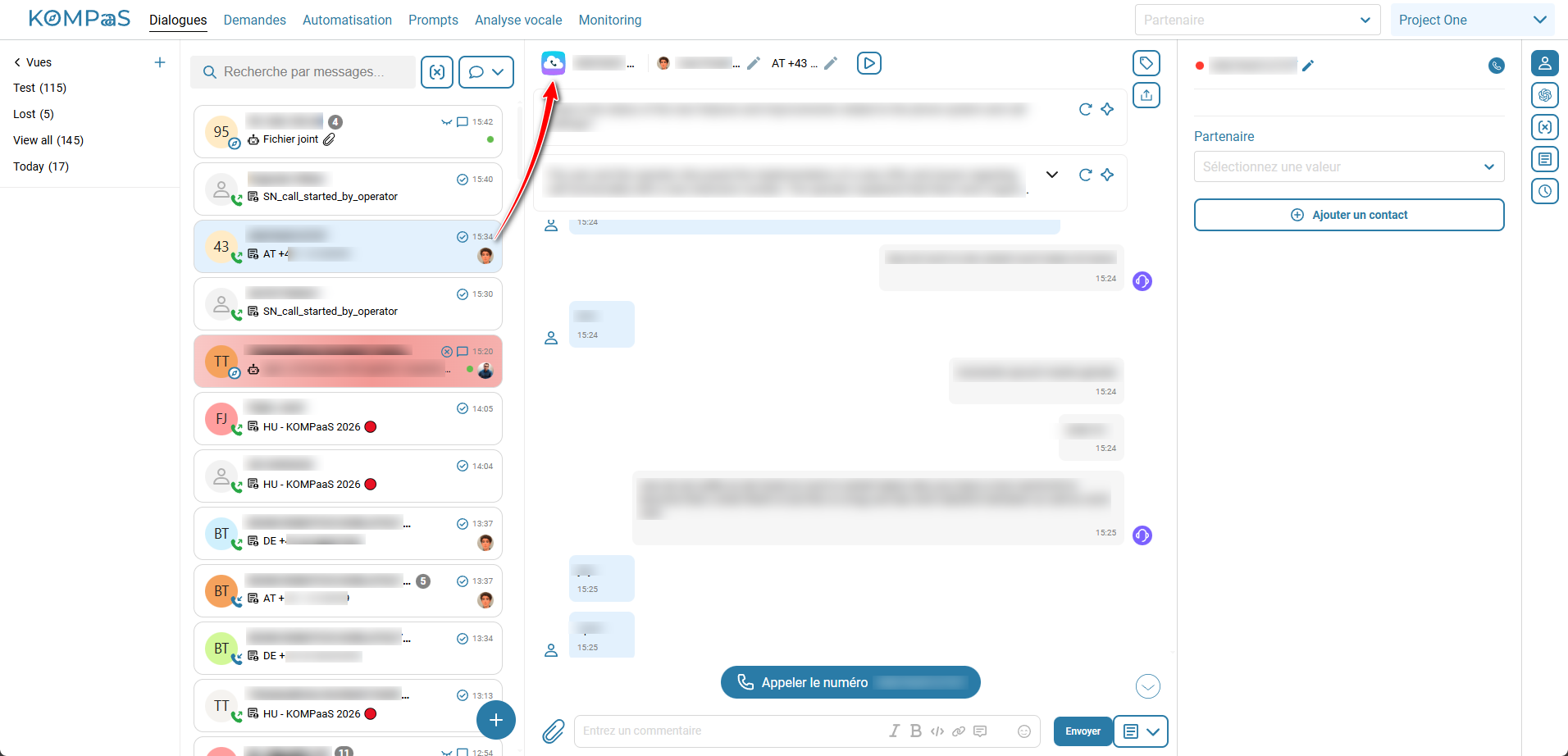
Ces dialogues sont reconnus et transmis au Centre de contact IA en temps réel. Cela est utile lorsqu'il est nécessaire de connecter un opérateur pendant un appel. Ces dialogues permettent de comprendre de quoi il était question avant la connexion de l'opérateur.
✅Remarque:
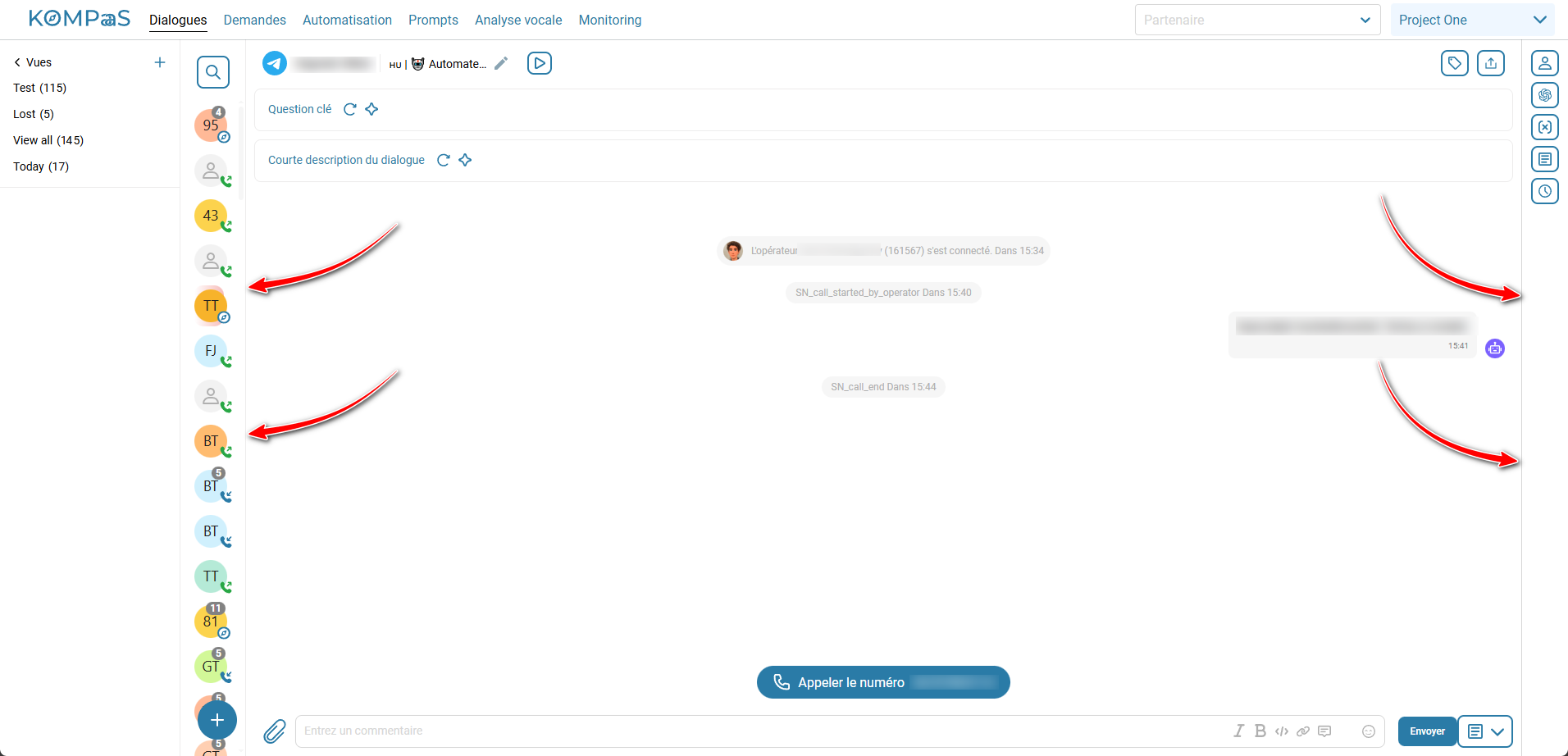
Les parties droite et gauche peuvent être réduites en tirant sur la ligne de séparation.
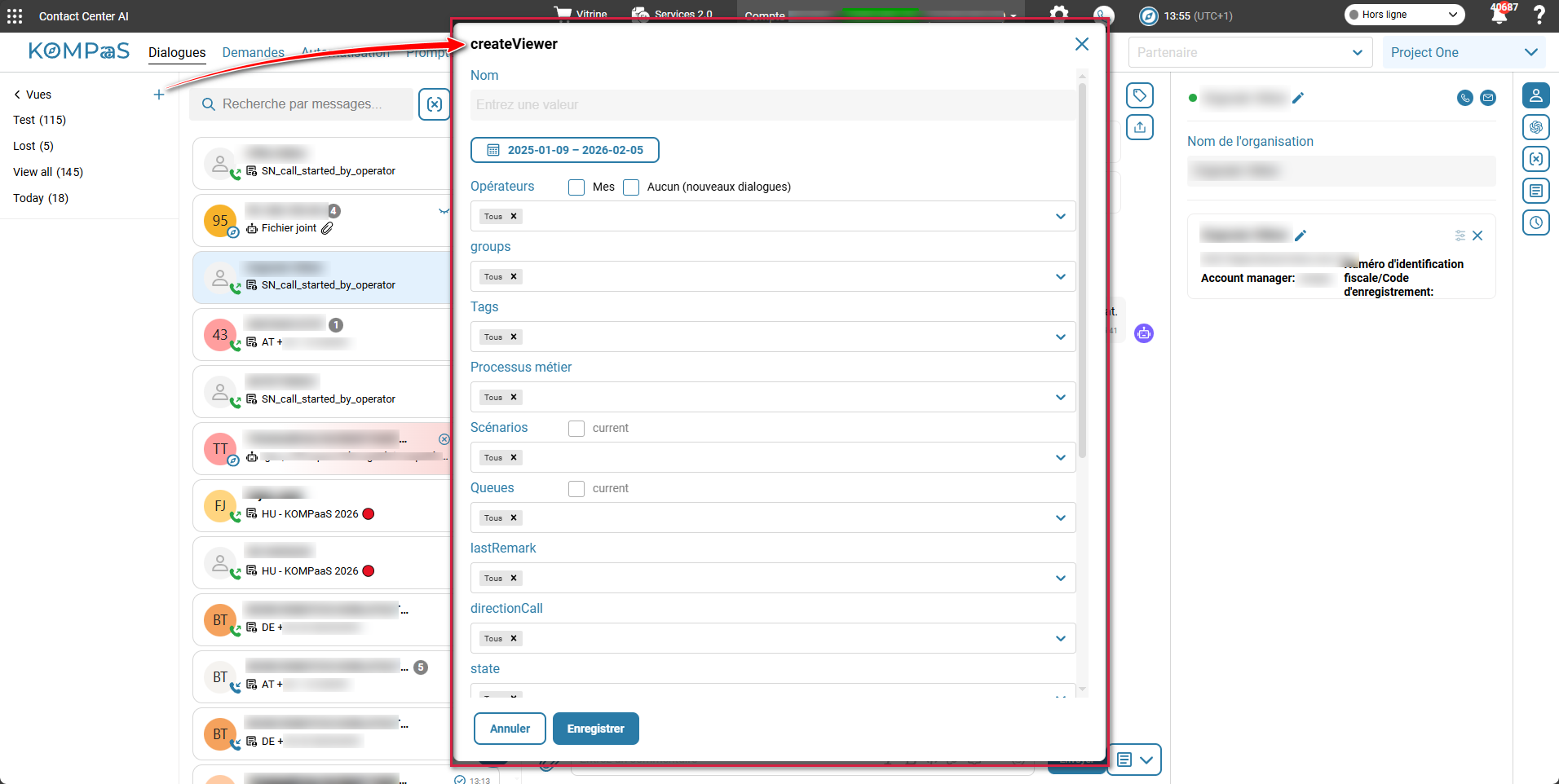
Le Centre de contact IA permet de créer une 'Vue' à partir de différents filtres - cliquez sur le bouton en forme de + (plus).
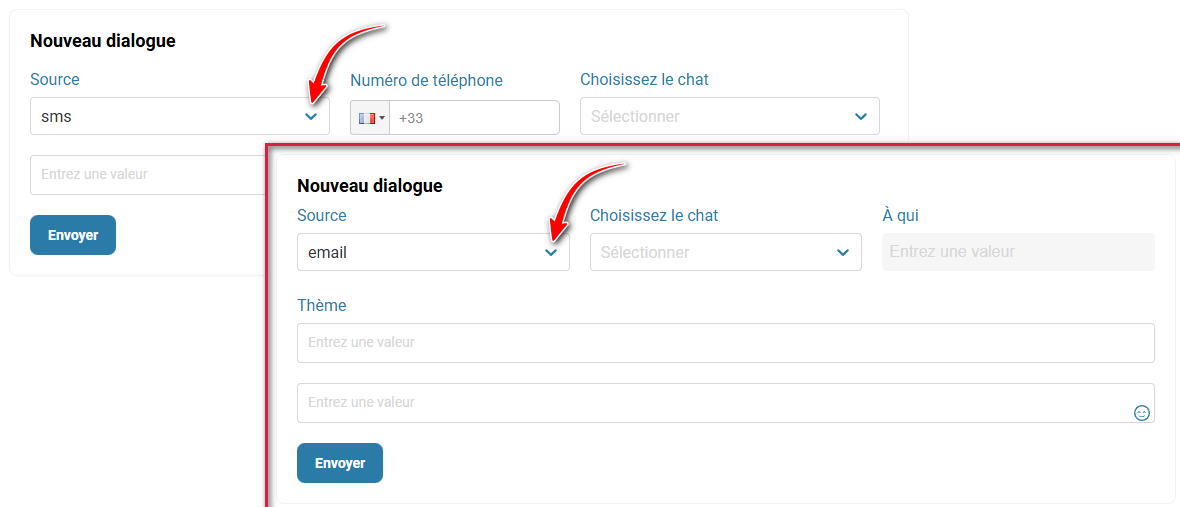
Création d'un nouveau dialogue
- Pour créer un nouveau dialogue, cliquez sur le bouton en forme de cercle avec un plus.

Un dialogue peut être créé via SMS ou E-mail.
✅Remarque:
Pour créer un dialogue via SMS, le canal 'SMS' doit être connecté dans l'un des scénarios de chatbot.
Pour bloquer un dialogue avec un utilisateur dans les messageries instantanées, cliquez sur le bouton de blocage.

Pour terminer votre dialogue, cliquez sur le bouton 'Terminer la conversation'.

Changement d'opérateur
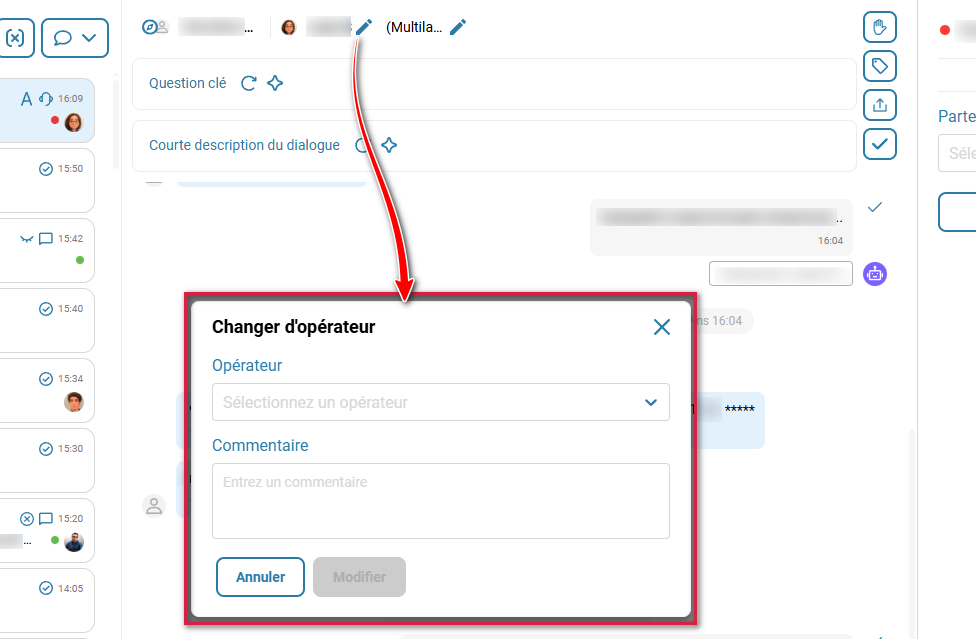
Pour réassigner un dialogue à un autre opérateur, cliquez sur l'icône avec un crayon à côté du nom de l'opérateur. Sélectionnez un opérateur dans la liste déroulante et cliquez sur 'Modifier'.
Transfert du dialogue vers un autre scénario
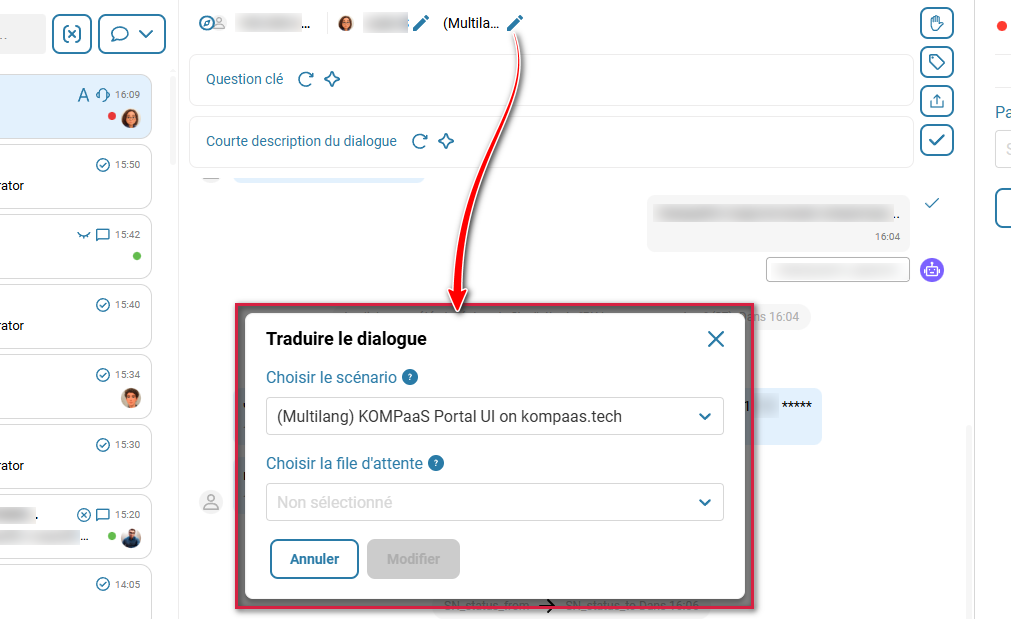
Cliquez sur l'icône avec un crayon à côté du nom du scénario actuel. Sélectionnez un scénario dans la liste déroulante et cliquez sur 'Modifier'.
Pour transférer le dialogue actuel vers vous-même, cliquez sur le bouton.

Pour écouter l'enregistrement du dialogue, cliquez sur le bouton de lecture.
Pour télécharger l'enregistrement, cliquez sur le bouton avec trois points.

Pour télécharger le dialogue au format CSV, cliquez sur le bouton correspondant.

Pour modifier et supprimer un message dans le dialogue survolez le message avec le curseur et sélectionnez l'option appropriée.

Brève description du dialogue
Modification de l'instruction
Création d'une brève description du dialogue ou de la question

Lors de la consultation des dialogues, des options supplémentaires sont disponibles :
- Attribution de tags (étiquettes) pour faciliter la reconnaissance de la nature du dialogue.
- Consultation, création, liaison d'un contact dans le carnet d'adresses ;
- Création d'une demande client pour le dialogue ;
- Consultation de l'analyse vocale pour le dialogue ;
- Consultation des variables pour le dialogue.
Cet article a-t-il été utile ?
C'est super !
Merci pour votre commentaire
Désolé ! Nous n'avons pas pu vous être utile
Merci pour votre commentaire
Commentaires envoyés
Nous apprécions vos efforts et nous allons corriger l'article