Wechseln Sie zum Bereich 'Telefonie' → zur Registerkarte 'Virtuelle Telefonanlage' → zum Menüpunkt 'Rufvermittlung' im linken Menü → 'Sprachnachricht'.
So erstellen Sie eine neue Voicemail-Box:
Klicken Sie auf die Schaltfläche 'Hinzufügen'.
Geben Sie die folgenden Daten ein:
Nummer — Nummer der Voicemail-Box. Sie können die Nummer mithilfe der Pfeiltasten nach oben und unten auswählen. Diese Nummer müssen Sie an Ihrem Telefon eingeben, um die Sprachnachrichten abzuhören.
Name — eine aussagekräftige Bezeichnung für die Voicemail-Box.
PIN-Code — PIN-Code für den Zugriff auf die Voicemail-Box. Die Vergabe eines PIN-Codes ist optional. Wenn Sie einen PIN-Code festlegen, müssen Sie ihn an Ihrem Telefon eingeben, um die Nachrichten abzuhören.
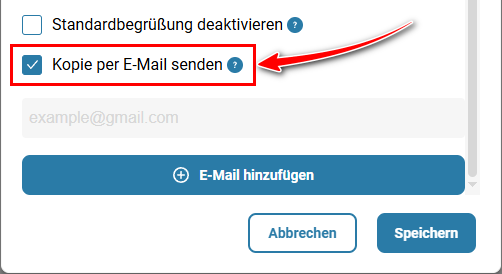
Kopie per E-Mail senden — aktivieren Sie dieses Kontrollkästchen, wenn Sie die Nachrichten auch per E-Mail erhalten möchten.
E-Mail hinzufügen — Schaltfläche zum Hinzufügen einer E-Mail-Adresse, an die Kopien der Sprachnachrichten im MP3-Format gesendet werden sollen.
Das Feld ist verfügbar, wenn das Kontrollkästchen 'Kopie per E-Mail senden' aktiviert ist.
Klicken Sie auf die Schaltfläche 'Speichern'.
Fügen Sie die Voicemail-Box zu einem 'Anrufszenario' hinzu. Anschließend werden die Anrufe der Kunden gemäß den festgelegten Weiterleitungsregeln an die Voicemail-Box weitergeleitet.
Ausführliche Informationen zur Weiterleitung von Anrufen an die Voicemail finden Sie in der Wissensdatenbank im Abschnitt 'Element 'VoiceMail'.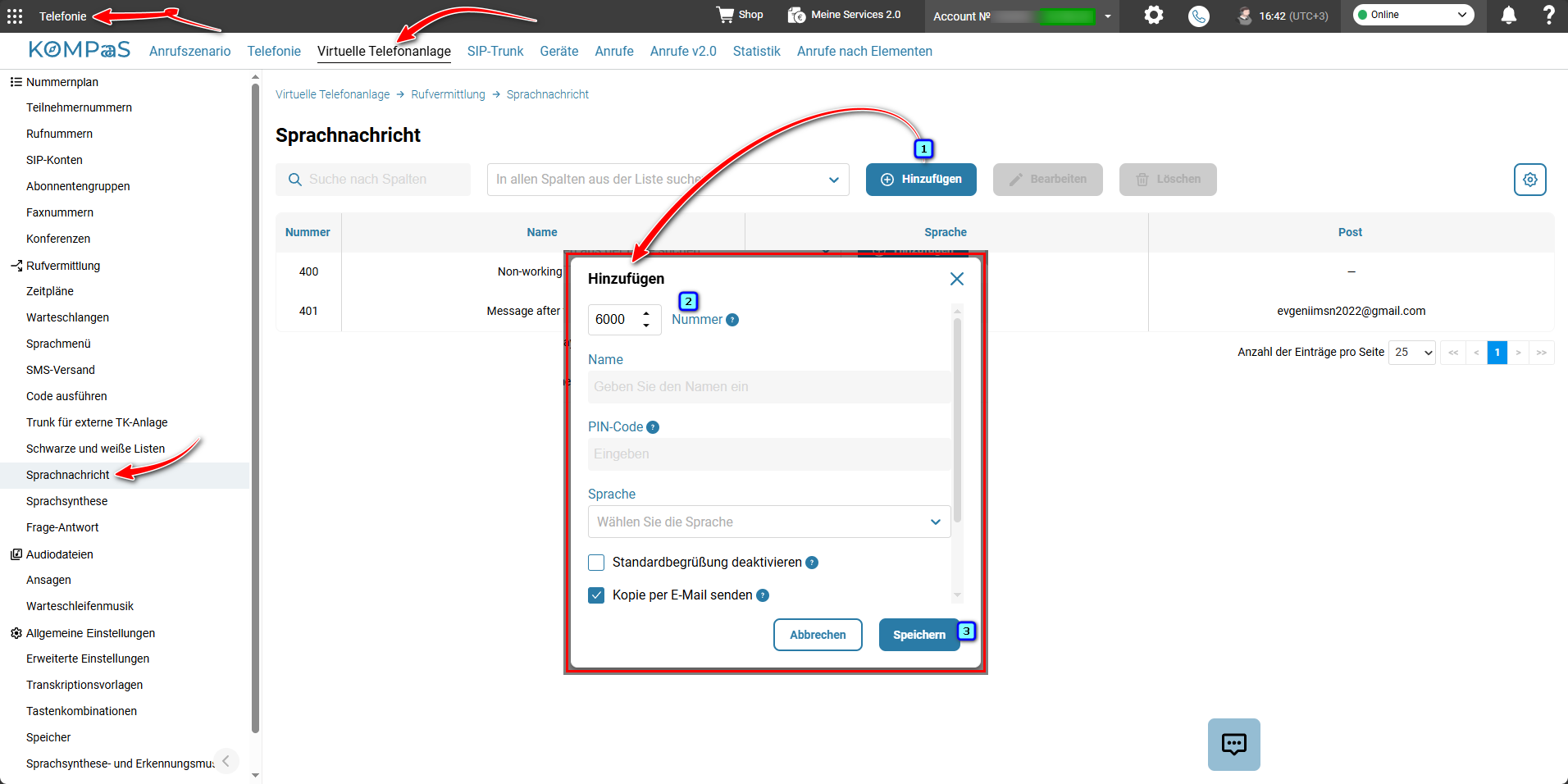
Siehe auch:
War dieser Artikel hilfreich?
Das ist großartig!
Vielen Dank für das Feedback
Leider konnten wir nicht helfen
Vielen Dank für das Feedback
Feedback gesendet
Wir wissen Ihre Bemühungen zu schätzen und werden versuchen, den Artikel zu korrigieren